Hiển thị các bài đăng có nhãn Tips. Hiển thị tất cả bài đăng

Khắc phục lỗi khi ghost SSD có hỗ trợ TRIM (Internal error 8027)

09:02 3 bình luận
Với ổ SSD có hỗ trợ chức năng TRIM thì ngoài những lợi ích mà nó mang lại, đôi khi chúng ta sẽ vấp phải những lỗi khi phải ghost trên những ổ SSD này.

Khi tiến hành ghost, chúng ta sẽ gặp phải thông báo lỗi như hình dưới.


Trường hợp dùng Ghost32 trong WindowsPE. Ví dụ ở dưới đây tôi dùng Mini Windows 8 trong DLC Boot 2015

Mở Task manager để xem đường dẫn của file Ghost32.exe


Vào CMD gõ như hình dưới.

cd  X:\windows\ bấm Enter

cd X:\Windows\Temp\DLC1Temp\ bấm Enter

ghost32.exe -notrim bấm Enter


Cửa sổ Ghost32 hiện ra, chúng ta tiến hành ghost bình thường.

Nếu trường hợp các bạn đang vào Dos thì gõ luôn

X:\>ghost.exe -notrim

Và khi cửa sổ Ghost hiện ra thì ghost như thông thường.

Chúc các bạn thành công.

Hướng dẫn cài đặt driver mobile intel 4 express chipset cho Windows 10

16:29 Thêm bình luận
Với các dòng laptop cũ dùng chip intel series 4 mà intel ko còn hỗ trợ win 8 nên các bạn sẽ gặp khó khăn trong việc cập nhật trình điều khiển Vga khi cài đặt trên hệ điều hành Windows 8, Windows 10.
Hôm nay mình sẽ hướng dẫn cách cài 100% thành công.
Chú ý: Chỉ hỗ trợ hệ điều hành 64bit.

- Đầu tiên các bạn tải Driver tại đây: https://downloadcenter.intel.com/download/18402
- Sau khi tải về các bạn dùng Winrar giải nén ta được thư mục Win7Vista_64_151717bb.
- Các bạn copy thư mục này ra Desktop và đặt tên là VGA.
- Tiến hành cài đặt Driver, sau khi cài đặt xong các bạn chọn Finish để kết thúc và khởi động lại máy tính.
Chúc các bạn thành công.

Cách set chương trình mặc định mở file .doc word 2003, 2007

11:06 Thêm bình luận
Bình thường nếu bạn chỉ sử dụng 1 bản office thì tất nhiên những file .doc, docx sẽ được mở với phiên bản word đó. Nhưng nếu bạn sử dụng 2 phiên bản word, ví dụ thường là 2003 và 2007 hoặc 2003 hoặc 2010, 2013 thì có thể việc chọn phiên bản mặc định khi mở file .doc sẽ gặp một số khó khăn, kể cả việc click chuột phải chọn Open With... Cũng không xuất hiện office 2003. Vì thế trong trường hợp này bạn phải set mặc định việc mở file word bằng cách sau.

Mở file .doc mặc định là Office 2003

Mở office 2003 lên sau đó vào --> Help --> Click More (dấu mũi tên trỏ xuống) --> Chọn Detect and Repair, đợi chương trình chạy kiểm tra. Sau khi hoàn thành các bạn thử Double click vào file word xem nó đã được mở với office 2003 chưa.


Đối với Office 2007.
Các bạn vào Button Word --> Word Options --> Resources --> Diagnose


Đợi và sau đó mở lại file word xem, đối với office 2010 và 2013 các bạn cũng có thể làm tương tự nếu cài song song.

internet


Tạo ảnh phơi sáng kép trong Photoshop (Double exposure)

16:24 Thêm bình luận
Phơi sáng kép hay còn gọi là ảnh chồng lớp (Double Exposure) là kỹ thuật ghép 2 bức ảnh (tận dụng hai nguồn sáng với cường độ và thời gian chiếu sáng khác nhau) được lồng ghép vào một bức ảnh. Kết quả là nhiếp ảnh gia sẽ có được những tấm hình như thể hiện hai thế giới riêng biệt được lồng vào nhaudưới sự hỗ chợ của phần mềm Photoshop để ghép cảnh (nhiếp ảnh gia chỉ dùng phần mềm Photoshop để thực hiện các thao tác khác như thu nhỏ kích cỡ, chỉnh màu sắc, ánh sáng…).

Sau khi mình thực hiện việc tạo một bức ảnh phơi sáng kép trong Photoshop mình có thành quả đạt được như sau:

Tạo ảnh phơi sáng kép trên Photoshop

Hướng dẫn chi tiết tạo ảnh phơi sáng kép trên Photoshop

Bước 1

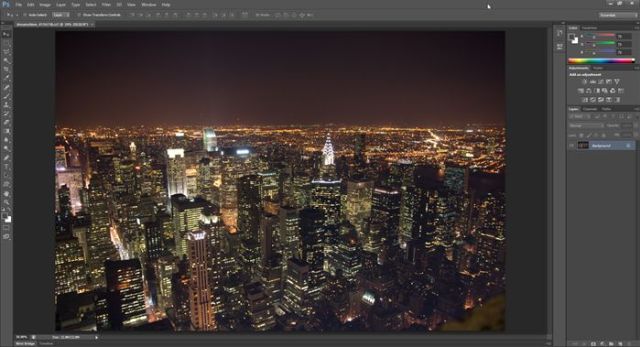
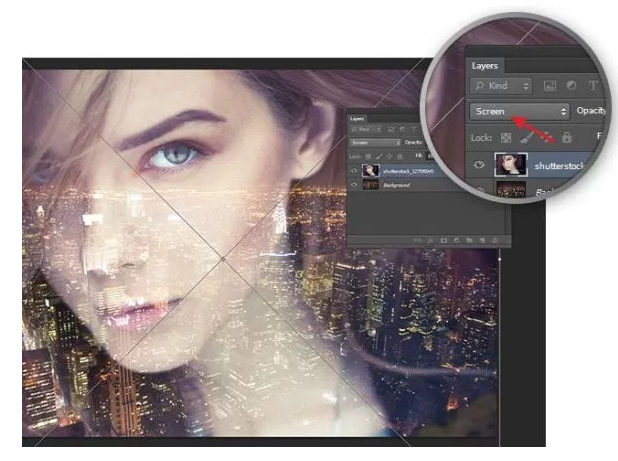
Bắt đầu bằng cách mở ảnh, bạn sẽ sử dụng như là một công cụ trong Photoshop. Bức ảnh đầu tiên có thể là một cảnh quan / cảnh quan thành phố. Đặt hình ảnh thứ hai bằng cách kéo và thả các tập tin vào trong khung hình với bức ảnh một của bạn hoặc bằng cách vào File -> Place. Các công cụ chuyển đổi sẽ tự động được kích hoạt. Thiết lập chế độ hòa trộn của layer để sàng lọc sau đó chuyển đổi và định vị hình ảnh. Nhấn Enter để áp dụng thay đổi.

Tạo ảnh Douple Exposure tuyệt đẹp

Tạo ảnh Douple Exposure tuyệt đẹp

Bước 2

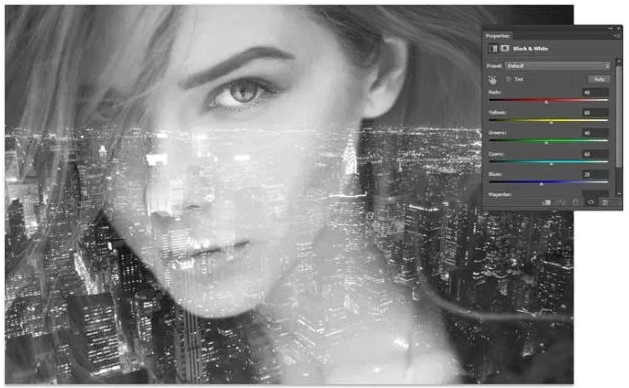
Nếu bạn sẽ được chuyển đổi hình ảnh sang B & W, thêm một lớp điều chỉnh đen trắng (Layer> New Adjustment Layer> Black & White) sau đó điều chỉnh các thiết lập bất kỳ cách nào bạn muốn. Điều này sẽ làm cho các bước tiếp theo dễ dàng hơn bằng cách giúp bạn tập trung vào các thiết lập khác mà không can thiệp từ các màu sắc. Bạn luôn có thể xóa layer này và điều chỉnh các thiết lập B & W sau đó.


Bước 3

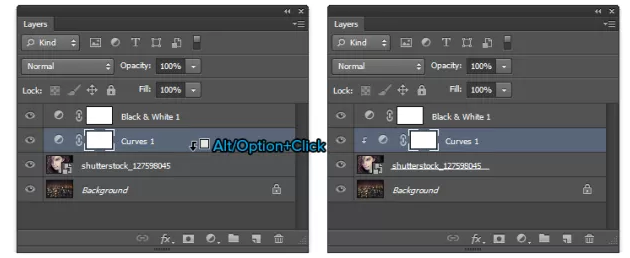
Chúng tôi có một hình ảnh đôi tiếp xúc nhưng bạn sẽ cần phải làm một số điều chỉnh. Chúng tôi muốn làm cho các cô gái phải đối mặt tươi sáng hơn và các khu vực khác tối hơn. Vì vậy, để làm được điều này, thêm một lớp điều chỉnh Curves mới (Layer> New Adjustment Layer> Curves). Đặt layer này nằm trên layer 2 của bạn. Giữ phím Alt / Option quan trọng sau đó click giữa các lớp điều chỉnh đường cong và lớp dưới. Điều này sẽ clip điều chỉnh đường cong để nó chỉ ảnh hưởng đến một lớp bên dưới.


Bước 4

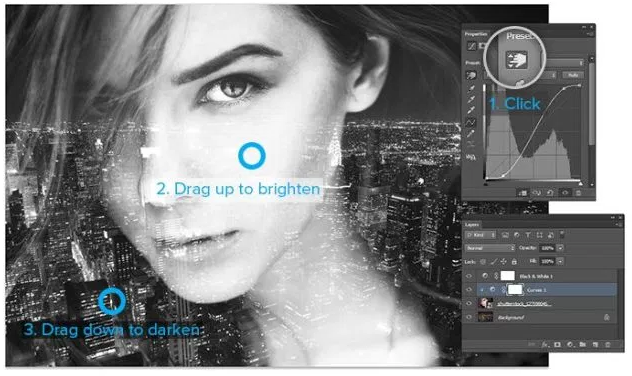
Với các lớp điều chỉnh đường cong chọn, đi vào bảng Properties (Window> Properties), và nhấp vào công cụ điều chỉnh trên hình ảnh. Với công cụ này, bạn có thể kéo bất cứ nơi nào trong bức ảnh của bạn để làm sáng hoặc tối một vùng. Đối với hình ảnh của chúng tôi, mình kéo lên trên da để làm cho nó rõ hơn và xuống tóc để làm cho nó tối hơn.
Lồng ghép ảnh trong Photoshop

Đây là trước và sau khi làm.

Lồng ghép ảnh trong Photoshop

Bước 5

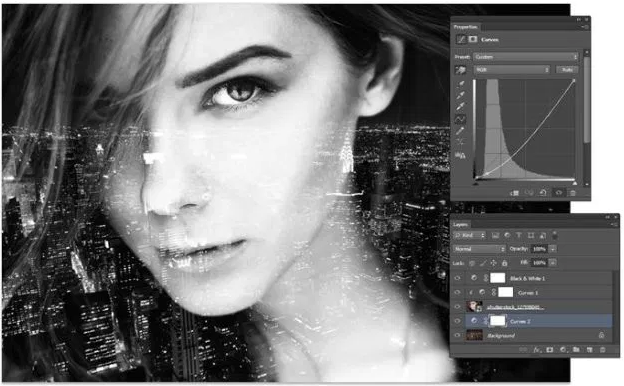
Bạn cũng có thể làm tương tự với lớp nền. Thêm một lớp điều chỉnh đường cong phía trên layer backgroundsau đó thực hiện bất kỳ điều chỉnh mà bạn cần.


Một trick gọn gàng, bạn có thể làm là để làm tối da trắng trong lớp nền. Điều này làm cho các vùng sáng nhất của lớp sẫm màu nền của bạn để nó không cạnh tranh với lớp nền trước. Để làm điều này, chỉ cần kéo các đường cong trên bên phải chỉ xuống dưới. Đây là trước và sau khi kết quả. Sự khác biệt là tinh tế nhưng nó giúp làm cho tiền cảnh của bạn nổi bật hơn.


Bước 6

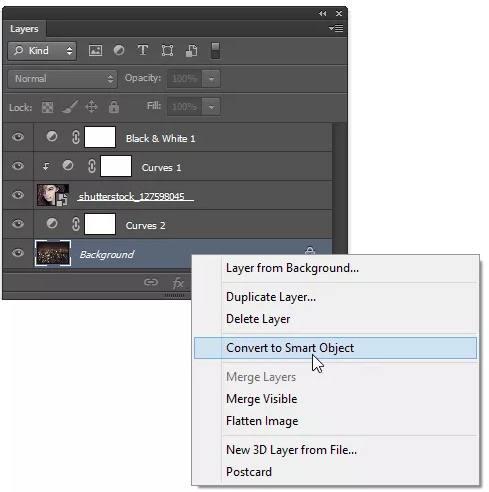
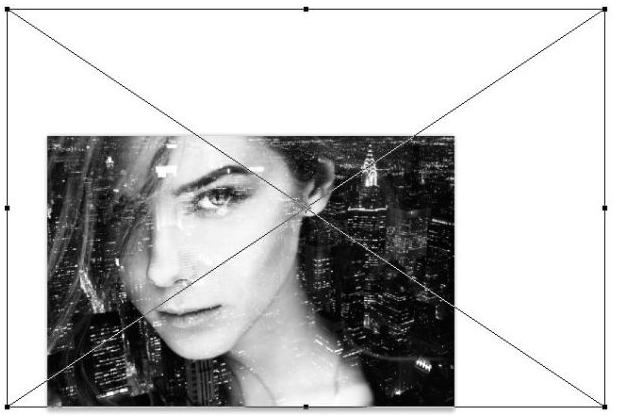
Thông thường, bạn sẽ thấy mình tái định vị các lớp của bạn Nếu bạn cần đặt lại vị trí hoặc chuyển đổi lớp nền của bạn, nhấp chuột phải vào nó sau đó chọn “Convert to Smart Object“. Điều này sẽ cho phép bạn di chuyển và quy mô lớp của bạn không phá hủy.

Tạo ảnh Douple Exposure tuyệt đẹp

OK, mình đac hoàn thành bài hướng dẫn, có các câu hỏi hay thăc mắc gì thì các bạn hãy commemt bên dưới, mình sẽ giải đáp cho các bạn.

thuthuatmaytinh

Cách cố định hàng tiêu đề trong word và excel

08:21 Thêm bình luận
Khi xử lý văn bản với danh sách dài nhiều dòng thì việc quan sát các trường thành tiêu đề ở những trang thứ 2 trở đi sẽ rất khó khăn và có thể gây nhầm lẫn, thay vì phải làm thủ công việc copy dòng tiêu đề này lặp lại ở đầu mỗi trang thì tính năng Repeat Header Rows sẽ trợ giúp dễ dàng bạn trong trường hợp này

Đối với Word:
Word 2003:

1. Bôi đen hàng tiêu đề cần cố định

2. Kích chuột phải chọn Table Properties...

3. Chọn Row và kích vào dòng Repeat as header row at the top of each page để đánh dấu tích như hình dưới.

Khi nào không muốn lập lại dòng tiêu đề thì bạn bỏ dấu tích ở ô này đi.

Word 2010:

1. Bôi đen hàng tiêu đề cần lập lại

2. Kích chọn Layout và kích chọn biểu tượng Reapet header row như trong hình.


Khi nào không muốn lập lại dòng tiêu đề thì bạn bỏ dấu tích ở ô này đi.

Chú ý: Nếu bạn sử dụng ngắt trang kiểu Ctrl+Enter (hay Insert > Break > Next Page) giữa các trang thì phương pháp này không có tác dụng.

Đối với excel:
Excel 2003:

1. Vào File –> Page Setup.

2. Trong cửa sổ Page Setup kích chọn tab Sheet và kích vào biểu tượng ở cuối dòng Rows to repeat at top. Rồi kéo phủ chọn các dòng muốn lặp lại ở các trang.


3. Sau đó ân OK để xác nhận.

Nếu muốn lặp lại cột thì chọn dòng Columns to repeat at left.

Excel 2010:

1. Bạn kích vào tab Page Layout –> chọn Print Titles.


2. Tại hộp thoại Page Setup, chọn tab Sheet, các bạn chọn giống như Excel 2003.

Chúc các bạn thành công.

Sưu tầm

Sửa lỗi Windows 10 chỉ bằng 1 click chuột với FixWin

13:17 Thêm bình luận
FixWin 10 dành cho Windows 10 cho phép người dùng có thể fix và sửa các lỗi trên Windows 10 chỉ với 1 cú click chuột. Để hiểu rõ hơn về FixWin 10 cũng như cách sử dụng FixWin 10 để khắc phục các lỗi trên Windows 10, mời bạn cùng tham khảo bài viết dưới đây.

1. FixWin cho Windows 10

FixWin cho Windows 10 gồm 6 thẻ khác nhau:

File Explorer: Cung cấp các giải pháp khắc phục lỗi liên quan đến File Explorer.
File Explorer
Internet & Connectivity: Fix các sự cố liên quan đến Internet sau khi nâng cấp lên Windows 10.
Internet & Connectivity
Windows 10: Cung cấp một số giải pháp khắc phục các lỗi như:
Windows 10
+ Reset cài đặt ứng dụng: lỗi cài đặt ứng dụng không chạy hoặc lỗi exit.
+ Start Menu không hoạt động hoặc không mở được Start Menu trên Windows 10.
+ Wifi không hoạt động sau khi nâng cấp Windows 10.
+ Lỗi Windows update ngừng cập nhật phiên bản update sau khi nâng cấp.
+ Lỗi không mở được ứng dụng Windows Store. Register lại tất cả ứng dụng.
+ Lỗi không mở được Word sau khi nâng cấp Windows 10.
+ Lỗi WerMgr.exe hoặc lỗi WerFault.exe Application.
- System Tools: Sửa lỗi các công cụ được tích hợp trong Windows 10 hoạt động không đúng cách. Thẻ Advanced System Information hiển thị một số thông tin khác trên hệ thống của bạn như hiển thị độ phân giải tối đa, ....
System Tools
Troubleshooters: Phần này cung cấp các link trực tiếp được tích hợp trên Windows Troubleshooter và tải links đến 4 troubleshooter của Microsoft.
Troubleshooters
Additional Fixes: Cung cấp các giải pháp khắc phục một số lỗi khác trên Windows 10.
Additional Fixes
Advanced information settings
About

2. Sử dụng FixWin 10 như thế nào?

1. Đầu tiên chạy System File Checker trên trang Welcome. System File Checker sẽ chạy lệnh "sfc/scanow", kiểm tra và thay thế bất kỳ một file hệ thống trên Windows bị lỗi. Quá trình diễn ra trong khoảng từ 5-10 phút.
Sau khi quá trình kết thúc tiến hành khởi động lại máy tính của bạn.
2. Nếu bạn đang gặp sự cố liên quan đến ứng dụng Windows Store hoặc Store apps, tiến hành registry lại (đăng ký lại) Store apps chỉ với 1 cú click chuột trên giao diện chính Welcome.
3. Nếu bạn đang gặp rắc rối lớn với Windows 10, bạn có thể chạy tiện ích DISM để sửa lỗi Windows System Image. Ngoài ra trên giao diện chính Welcome của công cụ FixWin 10 cũng tích hợp thêm một nút để fix lỗi này.
4. Nếu muốn tạo một điểm khôi phục hệ thống (System Restore Point), FixWin cũng cho phép bạn tạo một điểm khôi phục hệ thống trên giao diện Welcome.
5. Sau mỗi một lần sửa lỗi, tiến hành khởi động lại máy tính của bạn để kiểm tra.
6. Nếu đang băn khoăn không biết tùy chọn nào fix lỗi nào, click chọn biểu tượng dấu ?để được trợ giúp.
7. Một số lỗi không thể fix được bằng 1 cú click chuột như các lỗi khác. Nếu không tìm thấy tùy chọn fix lỗi tại đây, bạn click vào nút the Search For More Fixes trên giao diện chính Welcome và tìm kiếm các tùy chọn bạn muốn tìm để fix lỗi.
Chúc các bạn thành công!
Quantrimang

Hướng dẫn kích hoạt, vô hiệu hóa chế độ Narrator trong Windows 10

15:24 Thêm bình luận
Chế độ “Narrator” nó là một trình đọc màn hình giúp đọc to văn bản nhằm cho phép những người dùng bị khiếm thị hay những người đọc chữ khó khăn. Với “Narrator” (trình tường thuật) sẽ giúp bạn đọc to văn bản trên màn hình PC của bạn và mô tả các sự kiện, chẳng hạn như các thông báo hoặc các cuộc hẹn trên lịch để bạn có thể sử dụng PC mà không cần màn hình.

Kích hoạt, vô hiệu hóa chế độ “Narrator” trong Windows 10

Khi trình kể chuyện đang hoạt động bạn có thể sử dụng phím tắt để vô hiệu trình kể chuyện bằng cách nhấn tổ hợp phím Windows + Enter, cách đơn giản nhất bạn có thể nhấn Mute trên bàn phím (giải pháp này rất hữu ích nếu bạn sử dụng trình kể chuyện trong khi thuyết trình hoặc trong một cuộc họp) hoặc dùng chuột để tắt trình kể chuyện bằng cách trên thanh tác vụ bạn sẽ thấy trình kể chuyện đang hoạt động > Chỉ cần kích chuột phải vào biểu tượng trên thanh tác vụ > Kích chọn Close Window để đóng trình kể chuyện trên Windows 10!


Tắt trình kể chuyện trong Settings

Đầu tiên hãy truy cập vào Settings bằng cách nhấn vào Start Menu > Phía bên trái Start Kích chọn biểu tượng Settings


Sau khi cửa sổ Settings xuất hiện > Kích chọn thuộc tính Ease of Access > Phía bên trái kích chọn Narrator > Phía bên phải chuyển chế độ Narrator sang OFF để vô hiệu hóa trình kể chuyện hay chuyển sang ON để kích hoạt trình kể chuyện.


Tắt trình kể chuyện trong Control Panel

Đầu tiên hãy mở Control Panel trong windows 10 bằng cách gõ Control Panel vào ô tìm kiếm trong Start Menu hoặc trên thanh Taskbar > Nhấn Enter để truy cập vào cửa sổ Control Panel


Trên cửa sổ Control Panel > Kích chọn Ease of Access Center > Kích chọn Start Narrator


Sau đó hãy tùy chọn kích hoạt hay vô hiệu trình kể chuyện theo mục đích sử dụng của bạn!

Sưu tầm

Cách mở file .mdi bằng Microsoft Office Document Imaging trong Microsoft Office 2007

09:03 Thêm bình luận
Tập tin *.mdi là tập tin chứa ảnh dưới dạng lưới của các tài liệu scan cùng với những chú thích hoặc những siêu dữ liệu (metadata) của tài liệu đó và chỉ có thể được đọc bằng Microsoft Office Document Imaging (MODI) được kèm vớiOffice 2003 hoặc mới hơn mà thôi.

I. Miêu tả

- Khi bạn click đúp vào file .mdi trong Windows Explorer và không thể mở được file này như mong đợi, có thông báo lỗi sau đây:

Code:
Windows cannot open this file:File: file_name.mdi

- Hoặc trong một số hệ thống cài Microsoft Office 2007, biểu tượng của các file .mdi này là unknown, tức là hệ thống không biết dùng chương trình gì để mở nó.

II. Nguyên nhân

Chương trình Microsoft Office Document Imaging kèm theo trong các chương trình Microsoft Office 2007 không được cài đặt hoặc bị lỗi.

III. Giải pháp

Để giải quyết rắc rối, chỉ cần cài đặt chương trình Microsoft Office Document Imaging, làm theo các bước sau:
1. Click Start -> Run, gõ appwiz.cpl, và click OK.
2. Trong danh sách Currently installed programs, click vào chương trình Microsoft Office 2007 mà bạn cài đặt, click phải chuột chọn Change.

3. Click chọn Add or Remove features, và click Continue.
4. Hộp thoại Installation Options, chọn mục Office Tools, Click Microsoft Office Document Imaging, chọn Run all from My Computer. Click Continue và đợi quá trình cài đặt kết thúc.

Nếu bạn chỉ muốn cài đặt MDI viewer, hãy làm theo các bước sau:
1. Click Start -> Run, gõ appwiz.cpl, và click OK.
2. Trong danh sách Currently installed programs, click vào chương trình Microsoft Office 2007 mà bạn cài đặt, click phải chuột chọn Change.
3. Click chọn Add or Remove features, và click Continue.
4. Tới mục Office Tools, chọn Microsoft Office Document Imaging, Click chọn Scanning, OCR, and Indexing Services Filter chọn Run from My Computer.

5. Click Continue và đợi quá trình cài đặt kết thúc.

Xóa bỏ dòng chữ "Test Mode Windows 7 Build 7601" trên Desktop của Windows 7

17:35 Thêm bình luận

Nếu thỉnh thoảng Windows 7 của bạn hiển thị dòng chữ thông báo "Test Mode Windows 7 Build 7601" hoặc Test Mode Windows 7 Build 7600" ở góc dưới bên phải của màn hình Desktop, đó là vì hệ điều hành Windows 7 của bạn đang chạy trong chế độ thử nghiệm.

Theo Microsoft, chế độ thử nghiệm có thể xảy ra trong Windows nếu như một trình điều khiển (driver) nào đó chưa được họ kiểm chứng và vẫn còn trong giai đoạn thử nghiệm.

Microsoft đã cung cấp một giải pháp sửa chữa tự động để loại bỏ chế độ thử nghiệm trên Windows 7. Nhưng nếu bạn muốn loại bỏ nó mà không cần sử dụng giải pháp sửa chữa từ Microsoft, thì dưới đây là cách để bạn thực hiện.

Cách 1: 

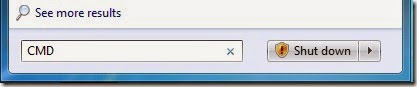
Bước 1: Khởi động Command Prompt với quyền quản trị. Để làm điều này, gõ CMD vào hộp tìm kiếm trong menu Start, sau đó nhấn tổ hợp phím Ctrl + Shift + Enter. Hoặc, tìm đến menu Start -> All Programs -> Accessories, bấm chuột phải vào Command Prompt và chọn tùy chọn Run as administrator.


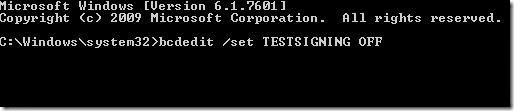
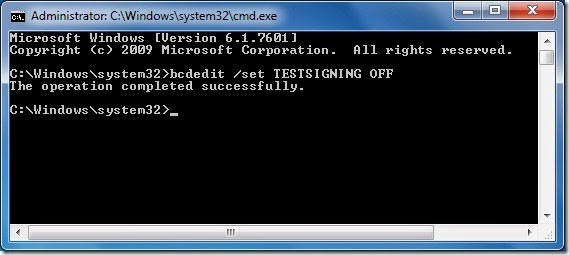
Bước 2: Trong Command Prompt, gõ bcdedit /set TESTSIGNING OFF và nhấn Enter. Chờ cho đến khi bạn thấy thông báo thành công.


Bước 3: Khởi động lại máy tính của bạn và xem kết quả.

Nếu cách trên đây không làm việc, bạn có thể chuyển sang cách 2.

Cách 2: 

Bước 1: Một lần nữa, bạn hãy mở Command Prompt với quyền quản trị (Tham khảo cách 1).

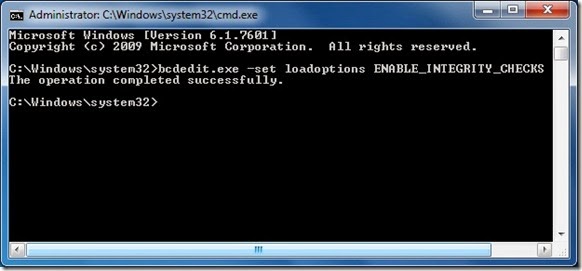
Bước 2: Gõ và thực thi các lệnh sau:

bcdedit.exe -set loadoptions ENABLE_INTEGRITY_CHECKS

bcdedit.exe -set TESTSIGNING OFF


Bước 3: Thoát khỏi Command Prompt và khởi động lại Windows 7. Bạn đã làm xong!

Chúc bạn thành công!

Sưu tầm

Bật tắt chế độ tablet mode trên laptop windows 10

11:08 Thêm bình luận
Chế độ máy tính bảng (Tablet mode) trên Windows 10 được thiết kế dành riêng cho máy tính mảng hoặc máy tính lai 2-in-1.  Nếu bạn sử dụng máy tính bảng (Tablet) và cài đặt Windows 10, tính năng Tablet mode sẽ tự động bật và bạn sẽ không cần làm gì cả. Còn trên PC bạn cần một số thao tác sau để bật tính năng này:
1. Bật nhanh theo thiết lập mặc định từ Action center:
  • Bạn nhấn vào biểu tượng Action center phía góc phải trên Taskbar.
  • Nhấn vào biểu tượng Tablet mode phía dưới Action center để bật chế độ.
  • Để tắt bạn cũng làm các thao tác tương tự như vậy.


2. Thiết lập và bật/tắt Tablet mode từ Settings:
  • Các bạn vào Start menu => Settings => System => Tablet mode, bạn sẽ thấy toàn bộ thiết lập liên quan đến nó.
  • Nút gạt On/Off để bạn bật hoặc tắt Tablet mode thủ công theo ý định bạn muốn.
tabletmode 1
tablet-mode-3
Thật đơn giản phải không các bạn. Chúc các bạn ngày làm việc vui vẻ.!
Nguồn: htkt.tgdd.vn/

Hướng dẫn download với link rút gọn Ouo.io

13:08 Thêm bình luận
Chào các bạn, trước tiên mình xin lỗi vì sự bất tiện này.
Hôm nay mình sẽ hướng dẫn các bạn tải file từ Ouo.io

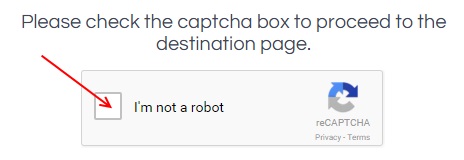
Sau khi bạn nhấn vào link download sẽ được đưa đến trang ouo.io. Bạn hãy tích vào dòng Tôi không phải là người máy (I’m not a robot) và xác nhận hình ảnh.
huong-dan-download-voi-link-ouo-io-1
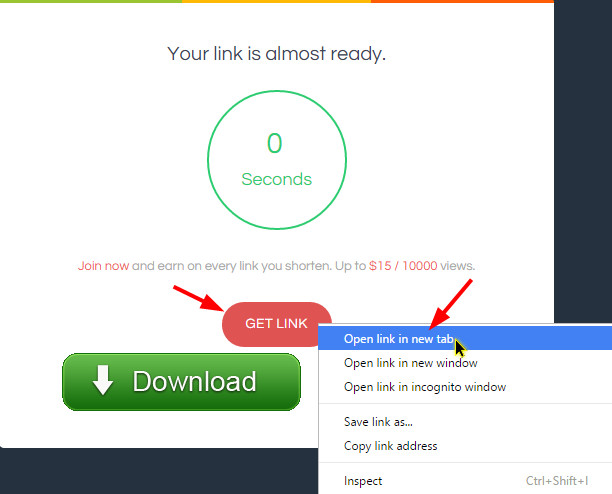
Đợi hết 3s, chữ GET LINK sẽ sáng lên. Bạn hãy nhấn chuột phải vào nó và chọn Open link in new tab để tránh bị bật ra popup quảng cáo nữa.
huong-dan-download-voi-link-ouo-io-2
OK, vậy là xong rồi. Rất đơn giản như vậy thôi ! Chúc các bạn thành công !