Hiển thị các bài đăng có nhãn Tips. Hiển thị tất cả bài đăng

Khắc phục lỗi khi ghost SSD có hỗ trợ TRIM (Internal error 8027)

09:02 3 bình luận
Với ổ SSD có hỗ trợ chức năng TRIM thì ngoài những lợi ích mà nó mang lại, đôi khi chúng ta sẽ vấp phải những lỗi khi phải ghost trên những ổ SSD này.

Khi tiến hành ghost, chúng ta sẽ gặp phải thông báo lỗi như hình dưới.


Trường hợp dùng Ghost32 trong WindowsPE. Ví dụ ở dưới đây tôi dùng Mini Windows 8 trong DLC Boot 2015

Mở Task manager để xem đường dẫn của file Ghost32.exe


Vào CMD gõ như hình dưới.

cd  X:\windows\ bấm Enter

cd X:\Windows\Temp\DLC1Temp\ bấm Enter

ghost32.exe -notrim bấm Enter


Cửa sổ Ghost32 hiện ra, chúng ta tiến hành ghost bình thường.

Nếu trường hợp các bạn đang vào Dos thì gõ luôn

X:\>ghost.exe -notrim

Và khi cửa sổ Ghost hiện ra thì ghost như thông thường.

Chúc các bạn thành công.

Hướng dẫn cài đặt driver mobile intel 4 express chipset cho Windows 10

16:29 Thêm bình luận
Với các dòng laptop cũ dùng chip intel series 4 mà intel ko còn hỗ trợ win 8 nên các bạn sẽ gặp khó khăn trong việc cập nhật trình điều khiển Vga khi cài đặt trên hệ điều hành Windows 8, Windows 10.
Hôm nay mình sẽ hướng dẫn cách cài 100% thành công.
Chú ý: Chỉ hỗ trợ hệ điều hành 64bit.

- Đầu tiên các bạn tải Driver tại đây: https://downloadcenter.intel.com/download/18402
- Sau khi tải về các bạn dùng Winrar giải nén ta được thư mục Win7Vista_64_151717bb.
- Các bạn copy thư mục này ra Desktop và đặt tên là VGA.
- Tiến hành cài đặt Driver, sau khi cài đặt xong các bạn chọn Finish để kết thúc và khởi động lại máy tính.
Chúc các bạn thành công.

Cách set chương trình mặc định mở file .doc word 2003, 2007

11:06 Thêm bình luận
Bình thường nếu bạn chỉ sử dụng 1 bản office thì tất nhiên những file .doc, docx sẽ được mở với phiên bản word đó. Nhưng nếu bạn sử dụng 2 phiên bản word, ví dụ thường là 2003 và 2007 hoặc 2003 hoặc 2010, 2013 thì có thể việc chọn phiên bản mặc định khi mở file .doc sẽ gặp một số khó khăn, kể cả việc click chuột phải chọn Open With... Cũng không xuất hiện office 2003. Vì thế trong trường hợp này bạn phải set mặc định việc mở file word bằng cách sau.

Mở file .doc mặc định là Office 2003

Mở office 2003 lên sau đó vào --> Help --> Click More (dấu mũi tên trỏ xuống) --> Chọn Detect and Repair, đợi chương trình chạy kiểm tra. Sau khi hoàn thành các bạn thử Double click vào file word xem nó đã được mở với office 2003 chưa.


Đối với Office 2007.
Các bạn vào Button Word --> Word Options --> Resources --> Diagnose


Đợi và sau đó mở lại file word xem, đối với office 2010 và 2013 các bạn cũng có thể làm tương tự nếu cài song song.

internet


Tạo ảnh phơi sáng kép trong Photoshop (Double exposure)

16:24 Thêm bình luận
Phơi sáng kép hay còn gọi là ảnh chồng lớp (Double Exposure) là kỹ thuật ghép 2 bức ảnh (tận dụng hai nguồn sáng với cường độ và thời gian chiếu sáng khác nhau) được lồng ghép vào một bức ảnh. Kết quả là nhiếp ảnh gia sẽ có được những tấm hình như thể hiện hai thế giới riêng biệt được lồng vào nhaudưới sự hỗ chợ của phần mềm Photoshop để ghép cảnh (nhiếp ảnh gia chỉ dùng phần mềm Photoshop để thực hiện các thao tác khác như thu nhỏ kích cỡ, chỉnh màu sắc, ánh sáng…).

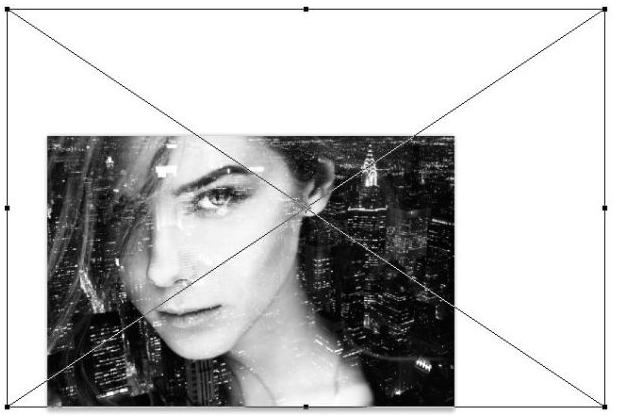
Sau khi mình thực hiện việc tạo một bức ảnh phơi sáng kép trong Photoshop mình có thành quả đạt được như sau:

Tạo ảnh phơi sáng kép trên Photoshop

Hướng dẫn chi tiết tạo ảnh phơi sáng kép trên Photoshop

Bước 1

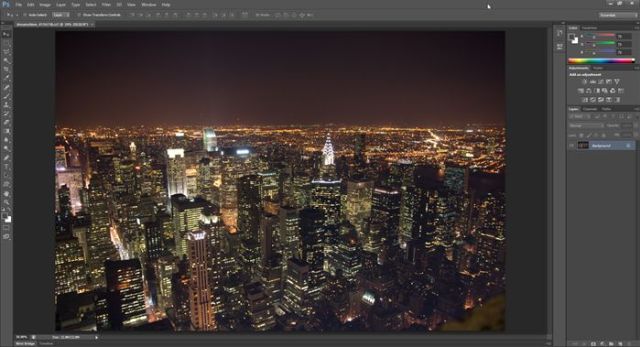
Bắt đầu bằng cách mở ảnh, bạn sẽ sử dụng như là một công cụ trong Photoshop. Bức ảnh đầu tiên có thể là một cảnh quan / cảnh quan thành phố. Đặt hình ảnh thứ hai bằng cách kéo và thả các tập tin vào trong khung hình với bức ảnh một của bạn hoặc bằng cách vào File -> Place. Các công cụ chuyển đổi sẽ tự động được kích hoạt. Thiết lập chế độ hòa trộn của layer để sàng lọc sau đó chuyển đổi và định vị hình ảnh. Nhấn Enter để áp dụng thay đổi.

Tạo ảnh Douple Exposure tuyệt đẹp

Tạo ảnh Douple Exposure tuyệt đẹp

Bước 2

Nếu bạn sẽ được chuyển đổi hình ảnh sang B & W, thêm một lớp điều chỉnh đen trắng (Layer> New Adjustment Layer> Black & White) sau đó điều chỉnh các thiết lập bất kỳ cách nào bạn muốn. Điều này sẽ làm cho các bước tiếp theo dễ dàng hơn bằng cách giúp bạn tập trung vào các thiết lập khác mà không can thiệp từ các màu sắc. Bạn luôn có thể xóa layer này và điều chỉnh các thiết lập B & W sau đó.


Bước 3

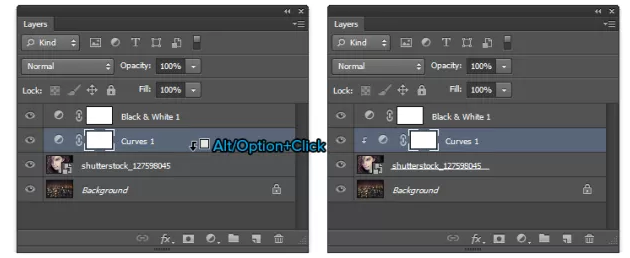
Chúng tôi có một hình ảnh đôi tiếp xúc nhưng bạn sẽ cần phải làm một số điều chỉnh. Chúng tôi muốn làm cho các cô gái phải đối mặt tươi sáng hơn và các khu vực khác tối hơn. Vì vậy, để làm được điều này, thêm một lớp điều chỉnh Curves mới (Layer> New Adjustment Layer> Curves). Đặt layer này nằm trên layer 2 của bạn. Giữ phím Alt / Option quan trọng sau đó click giữa các lớp điều chỉnh đường cong và lớp dưới. Điều này sẽ clip điều chỉnh đường cong để nó chỉ ảnh hưởng đến một lớp bên dưới.


Bước 4

Với các lớp điều chỉnh đường cong chọn, đi vào bảng Properties (Window> Properties), và nhấp vào công cụ điều chỉnh trên hình ảnh. Với công cụ này, bạn có thể kéo bất cứ nơi nào trong bức ảnh của bạn để làm sáng hoặc tối một vùng. Đối với hình ảnh của chúng tôi, mình kéo lên trên da để làm cho nó rõ hơn và xuống tóc để làm cho nó tối hơn.
Lồng ghép ảnh trong Photoshop

Đây là trước và sau khi làm.

Lồng ghép ảnh trong Photoshop

Bước 5

Bạn cũng có thể làm tương tự với lớp nền. Thêm một lớp điều chỉnh đường cong phía trên layer backgroundsau đó thực hiện bất kỳ điều chỉnh mà bạn cần.


Một trick gọn gàng, bạn có thể làm là để làm tối da trắng trong lớp nền. Điều này làm cho các vùng sáng nhất của lớp sẫm màu nền của bạn để nó không cạnh tranh với lớp nền trước. Để làm điều này, chỉ cần kéo các đường cong trên bên phải chỉ xuống dưới. Đây là trước và sau khi kết quả. Sự khác biệt là tinh tế nhưng nó giúp làm cho tiền cảnh của bạn nổi bật hơn.


Bước 6

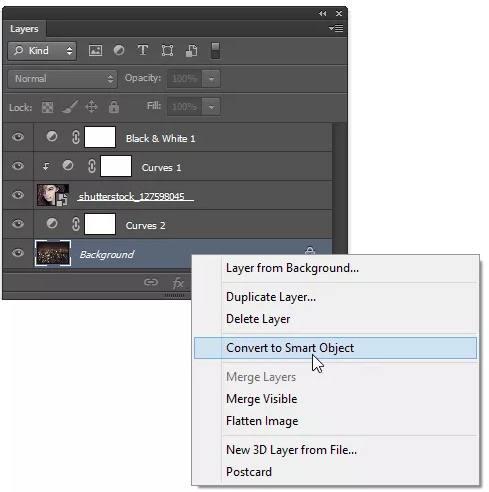
Thông thường, bạn sẽ thấy mình tái định vị các lớp của bạn Nếu bạn cần đặt lại vị trí hoặc chuyển đổi lớp nền của bạn, nhấp chuột phải vào nó sau đó chọn “Convert to Smart Object“. Điều này sẽ cho phép bạn di chuyển và quy mô lớp của bạn không phá hủy.

Tạo ảnh Douple Exposure tuyệt đẹp

OK, mình đac hoàn thành bài hướng dẫn, có các câu hỏi hay thăc mắc gì thì các bạn hãy commemt bên dưới, mình sẽ giải đáp cho các bạn.

thuthuatmaytinh

Cách cố định hàng tiêu đề trong word và excel

08:21 Thêm bình luận
Khi xử lý văn bản với danh sách dài nhiều dòng thì việc quan sát các trường thành tiêu đề ở những trang thứ 2 trở đi sẽ rất khó khăn và có thể gây nhầm lẫn, thay vì phải làm thủ công việc copy dòng tiêu đề này lặp lại ở đầu mỗi trang thì tính năng Repeat Header Rows sẽ trợ giúp dễ dàng bạn trong trường hợp này

Đối với Word:
Word 2003:

1. Bôi đen hàng tiêu đề cần cố định

2. Kích chuột phải chọn Table Properties...

3. Chọn Row và kích vào dòng Repeat as header row at the top of each page để đánh dấu tích như hình dưới.

Khi nào không muốn lập lại dòng tiêu đề thì bạn bỏ dấu tích ở ô này đi.

Word 2010:

1. Bôi đen hàng tiêu đề cần lập lại

2. Kích chọn Layout và kích chọn biểu tượng Reapet header row như trong hình.


Khi nào không muốn lập lại dòng tiêu đề thì bạn bỏ dấu tích ở ô này đi.

Chú ý: Nếu bạn sử dụng ngắt trang kiểu Ctrl+Enter (hay Insert > Break > Next Page) giữa các trang thì phương pháp này không có tác dụng.

Đối với excel:
Excel 2003:

1. Vào File –> Page Setup.

2. Trong cửa sổ Page Setup kích chọn tab Sheet và kích vào biểu tượng ở cuối dòng Rows to repeat at top. Rồi kéo phủ chọn các dòng muốn lặp lại ở các trang.


3. Sau đó ân OK để xác nhận.

Nếu muốn lặp lại cột thì chọn dòng Columns to repeat at left.

Excel 2010:

1. Bạn kích vào tab Page Layout –> chọn Print Titles.


2. Tại hộp thoại Page Setup, chọn tab Sheet, các bạn chọn giống như Excel 2003.

Chúc các bạn thành công.

Sưu tầm